
ASUSのノートパソコン「Vivobook 16X K3604ZA」で、以前からWi-Fiの通信が不安定になる問題がありました。
そこで、USB接続のWi-Fiアダプター「ELECOM WDC-X600DU2M」を使用して、何とか安定して使える状態にしていました。
ところが、Windows Update後に再び通信状態が悪化しました。
そこで今回は、
・Windows Update後に何が起きているのか
・ASUSのWi-Fi関連サービスが起動しているか
・パケットロスが発生しているか
・ASUSのサービスを停止すると改善するのか
・Windowsを再起動しても正常な状態を維持できるのか
を、実際にパケットを測定しながら確認してみました。
同じような症状で困っている方の参考になればと思い、今回の検証結果を記録しておきます。
- 1.今回使用しているパソコンとWi-Fi環境
- 2.Windows Update後に、まず確認したこと
- 3.ASUSOptimizationが起動している状態で通信を測定
- 4.インターネット側にもpingしてみる
- 5.次にASUSOptimizationを停止してみる
- 6.ASUSサービス停止後、もう一度ping
- 7.8.8.8.8も測定
- 8.ここで一つ問題があることに気づいた
- 9.ASUSOptimizationの自動起動を無効にする
- 10.AsusWiFiSmartConnectの自動起動も確認
- 11.Windowsを再起動してみる
- 12.再起動後の通信状態を確認
- 13.今回の結果を比較してみる
- 14.今回の検証で分かったこと
- 15.ただし「ASUSが原因」と断定はしません
- 16.現在の設定
- 17.同じ症状で困っている方へ
- この記事のまとめ
1.今回使用しているパソコンとWi-Fi環境
今回検証したパソコンは、
ASUS Vivobook 16X K3604ZA
です。
パソコンの環境
| 項目 | 内容 |
|---|---|
| パソコン | ASUS Vivobook 16X K3604ZA |
| OS | Windows 11 Home 25H2 |
| 内蔵Wi-Fi | Realtek 8821CE |
| USB Wi-Fi | ELECOM WDC-X600DU2M |
| ルーター | NEC Aterm |
内蔵されているRealtekのWi-Fiは、購入当初から通信が不安定でした。
そのため、現在はUSBタイプのELECOM Wi-Fiアダプターを使用しています。
今回使用したUSB Wi-Fiアダプター
今回の検証で使用しているのが、ELECOM WDC-X600DU2Mです。
内蔵されているRealtek 8821CEのWi-Fiが購入当初から不安定だったため、原因を切り分ける目的もあり、USB接続のWi-Fiアダプターを使用しています。
今回の検証では、このアダプターを使用し、ASUSOptimizationを停止・無効化した状態で通信が安定することを確認しました。
ただし、この製品を接続するだけですべてのWi-Fiトラブルが解決するという意味ではありません。
私のPC・Windows・ルーター環境で行った検証結果として紹介しています。
※この記事にはアフィリエイト広告を含みます。
👉 AmazonでELECOM WDC-X600DU2Mを確認する
2.Windows Update後に、まず確認したこと
今回の検証を始めるきっかけは、Windows Update後に、またWi-Fiの通信状態が不安定になったことです。
そこでまず、ASUSのWi-Fi関連サービスが起動していないか確認しました。
今回確認したのは、
・ASUSOptimization
・AsusWiFiSmartConnect
です。
Windowsには、パソコンメーカーが独自に追加しているサービスやソフトウェアがあります。
これらは通常、ユーザーが意識することはありません。
しかし、Wi-Fiなどの通信に問題がある場合には、こうしたソフトウェアが通信に影響していないか確認することがあります。
ASUSのサービスを確認する
まず、画面左下のWindowsマークを右クリックします。
表示されたメニューから、
「ターミナル(管理者)」
をクリックします。
「このアプリがデバイスに変更を加えることを許可しますか?」と表示された場合は、「はい」をクリックします。
黒い画面のターミナルが開いたら、まず次のコマンドを入力します。
Get-Service ASUSOptimization(コマンドをマウスで選択 → 右クリック → コピー→貼り付け)
入力したら、キーボードのEnterキーを押します。
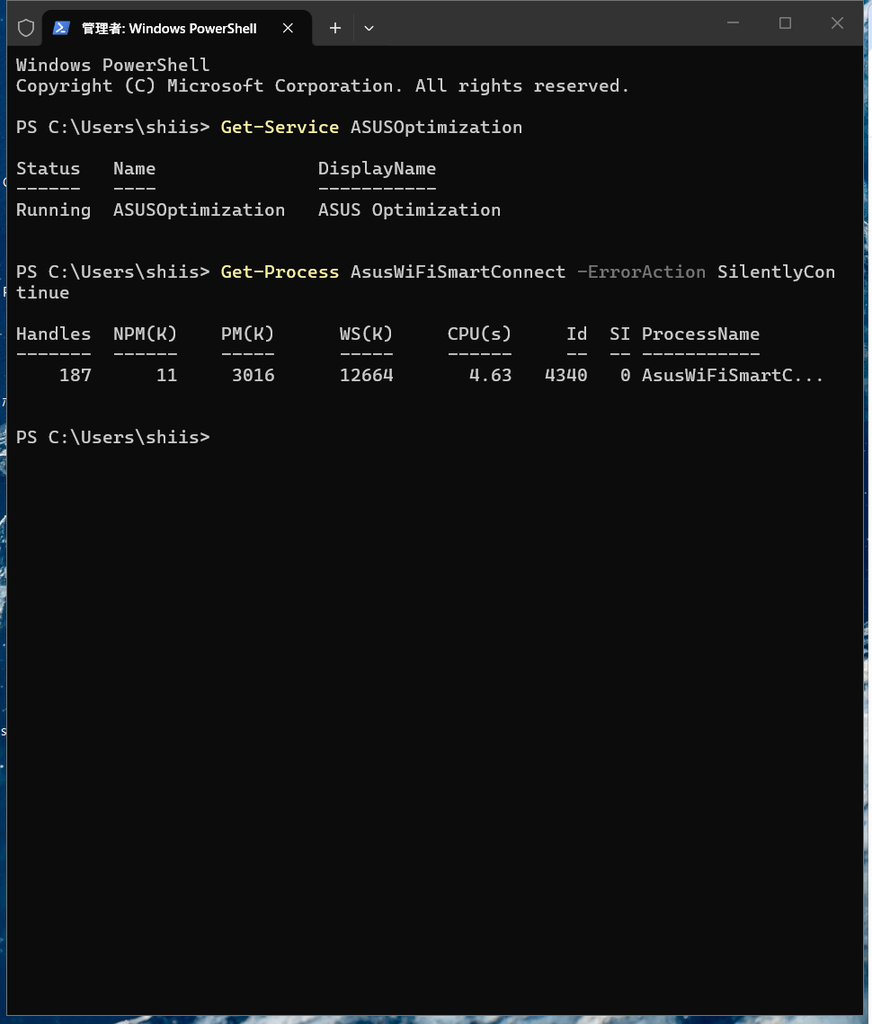
すると、ASUSOptimizationの状態が表示されます。
今回の検証では、
Running
と表示されました。
これは、ASUSOptimizationが現在動作しているという意味です。
続いて、次のコマンドを入力します。
Get-Process AsusWiFiSmartConnect -ErrorAction SilentlyContinue(コマンドをマウスで選択 → 右クリック → コピー→貼り付け)
入力したら、もう一度Enterキーを押します。
何か表示された場合は、AsusWiFiSmartConnectが起動しているということです。
今回も起動していることを確認しました。
3.ASUSOptimizationが起動している状態で通信を測定
まず、ASUSのサービスを停止せず、そのまま通信状態を測定しました。
今回使用するのが「ping」というWindowsの機能です。
pingって何?
簡単に言えば、
「相手にデータを送って、何ミリ秒で返ってくるかを測るテスト」
です。
今回は自宅のルーター、
192.168.1.1
にデータを50回送ってみました。
ターミナルに次のコマンドを入力します。
ping 192.168.1.1 -n 50(コマンドをマウスで選択 → 右クリック → コピー→貼り付け)
入力したら、Enterキーを押します。
結果
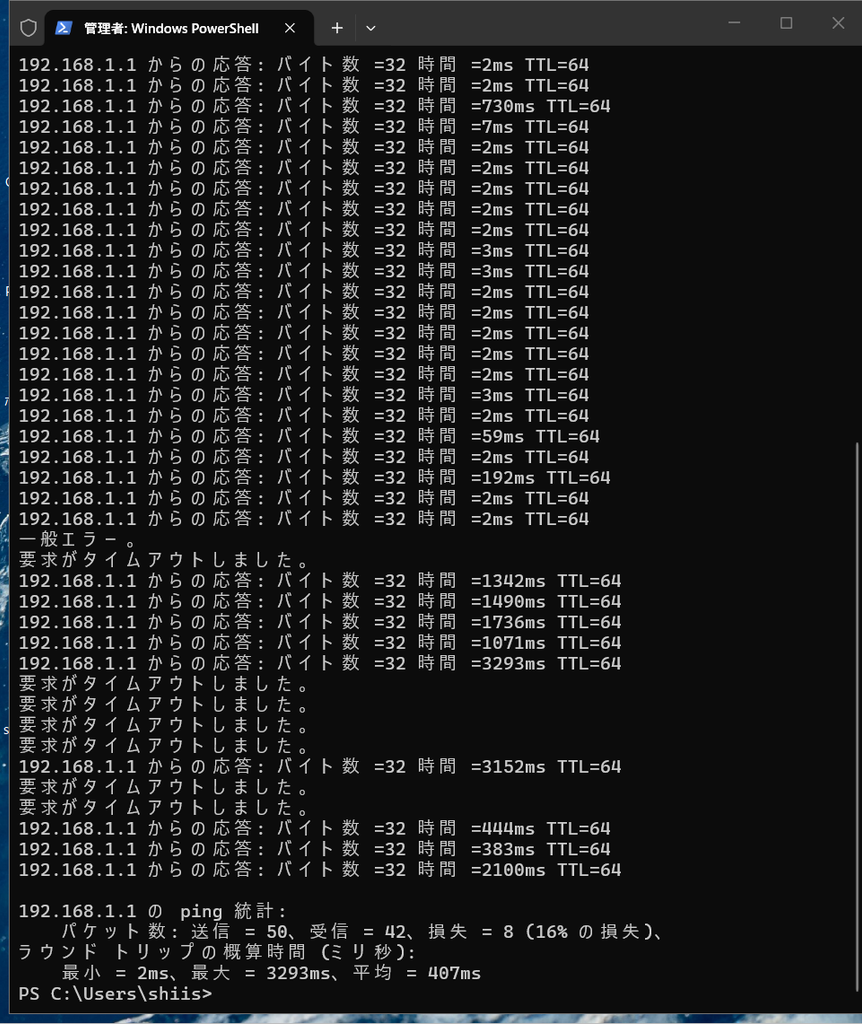
今回の結果は、
・送信:50
・受信:42
・損失:8
・パケット損失:16%
・最小:2ms
・最大:3293ms
・平均:407ms
でした。
自宅のルーターへの通信としては、かなり大きな遅延です。
特に最大値が**3293ms(約3.3秒)**になっています。
4.インターネット側にもpingしてみる
次に、自宅のルーターではなく、インターネット上のGoogle DNS、
8.8.8.8
にもpingを送ってみました。
ターミナルに、
ping 8.8.8.8 -n 50(コマンドをマウスで選択 → 右クリック → コピー→貼り付け)
と入力して、Enterキーを押します。
結果
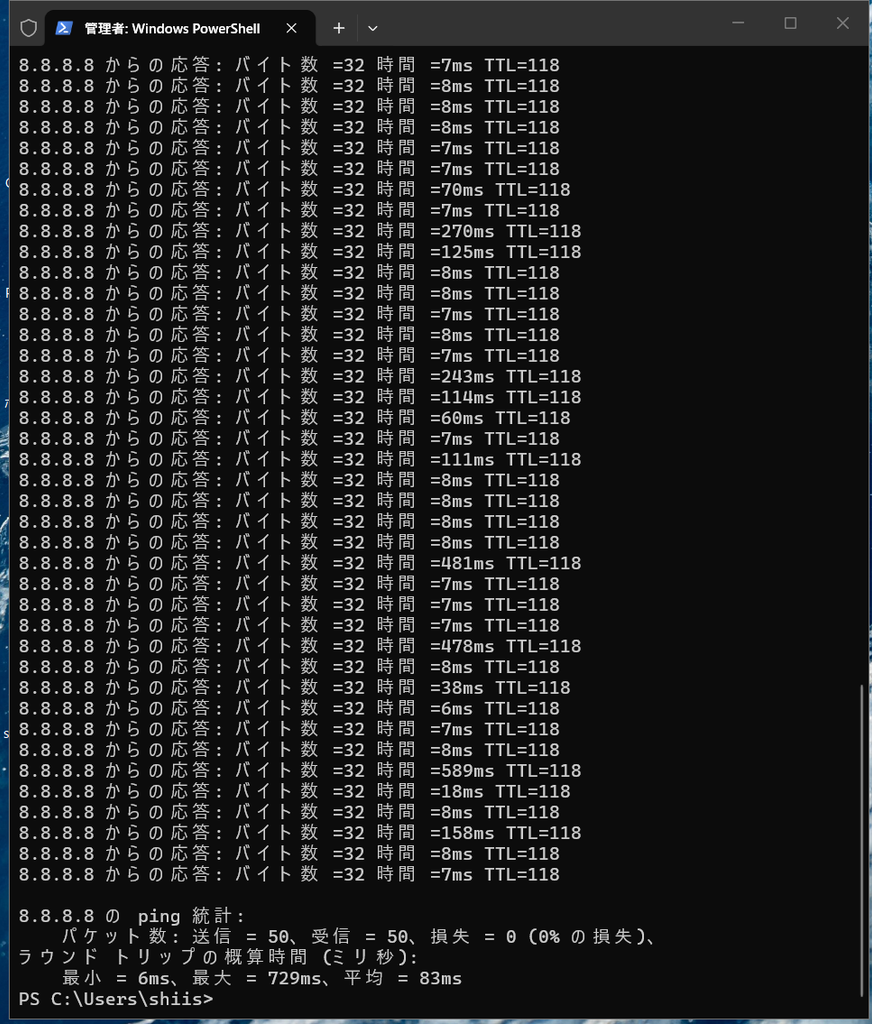
・送信:50
・受信:50
・損失:0%
・最小:6ms
・最大:729ms
・平均:83ms
パケット損失はありませんでしたが、最大729msという大きな遅延が確認できました。
5.次にASUSOptimizationを停止してみる
ここで一つだけ条件を変更します。
ASUSOptimizationを停止します。
Windowsのターミナル(管理者)を開きます。
まだ開いている場合は、そのままで大丈夫です。
次のコマンドを入力します。
Stop-Service -Name "ASUSOptimization" -Force(コマンドをマウスで選択 → 右クリック → コピー→貼り付け)
Enterキーを押します。
続いて、
Stop-Process -Name "AsusWiFiSmartConnect" -Force(コマンドをマウスで選択 → 右クリック → コピー→貼り付け)
と入力し、Enterキーを押します。
確認結果
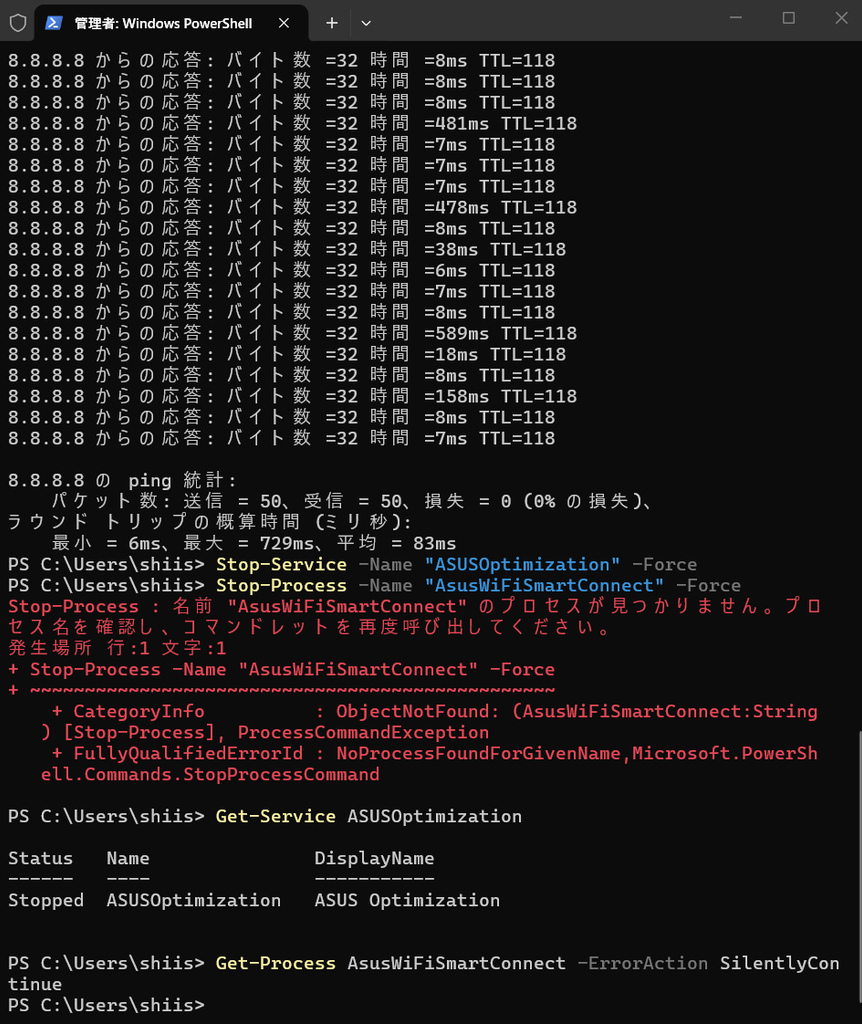
ASUSOptimization→ StoppedAsusWiFiSmartConnect→ プロセスなし
Stop-Processではエラーが表示されましたが、AsusWiFiSmartConnectのプロセス自体がすでに終了していたため、停止対象が見つからなかった可能性があります。
そのため、今回はASUSOptimizationを停止した状態で、もう一度pingを実行して通信状態を確認します。
6.ASUSサービス停止後、もう一度ping
ASUSOptimizationを停止した以外は、できるだけ同じ条件で再び測定します。
次のコマンドを入力します。
ping 192.168.1.1 -n 50(コマンドをマウスで選択 → 右クリック → コピー→貼り付け)
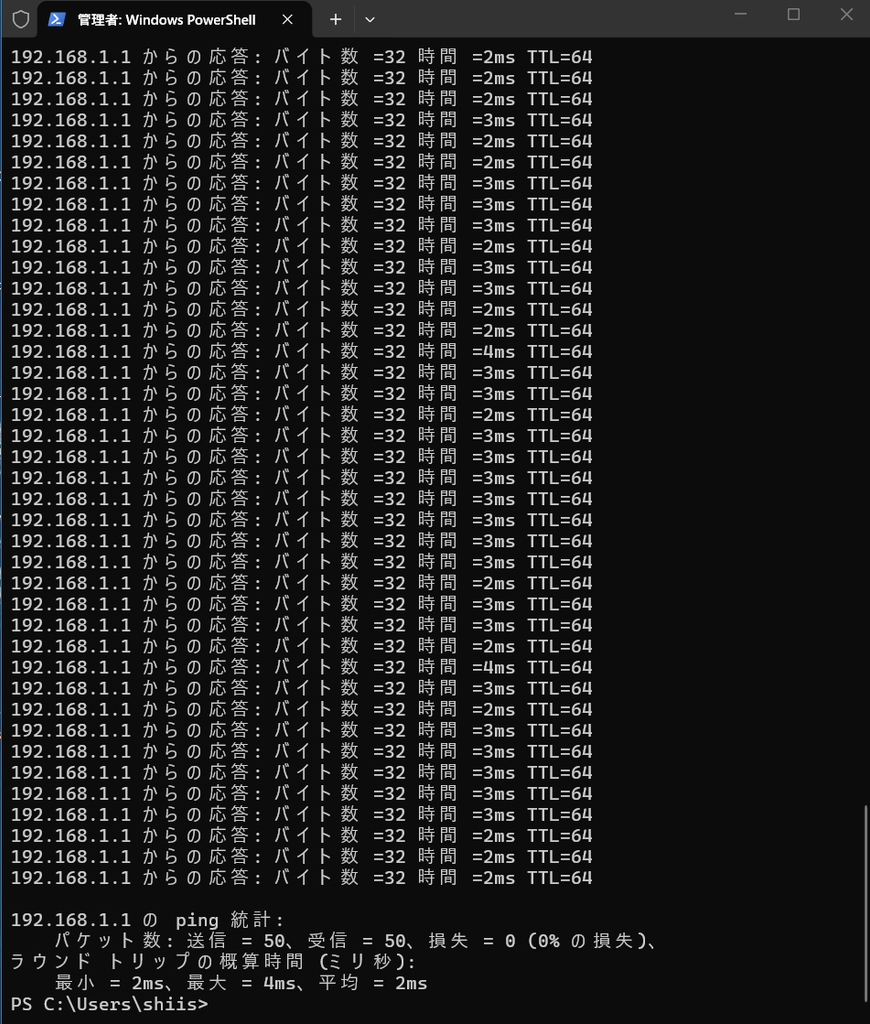
結果
・送信:50
・受信:50
・損失:0%
・最小:2ms
・最大:4ms
・平均:2ms
先ほどは、
16%損失・平均407ms・最大3293ms
でした。
それが、
0%損失・平均2ms・最大4ms
になりました。
かなり大きな違いです。
7.8.8.8.8も測定
続いて、
ping 8.8.8.8 -n 50(コマンドをマウスで選択 → 右クリック → コピー→貼り付け)
を実行します。
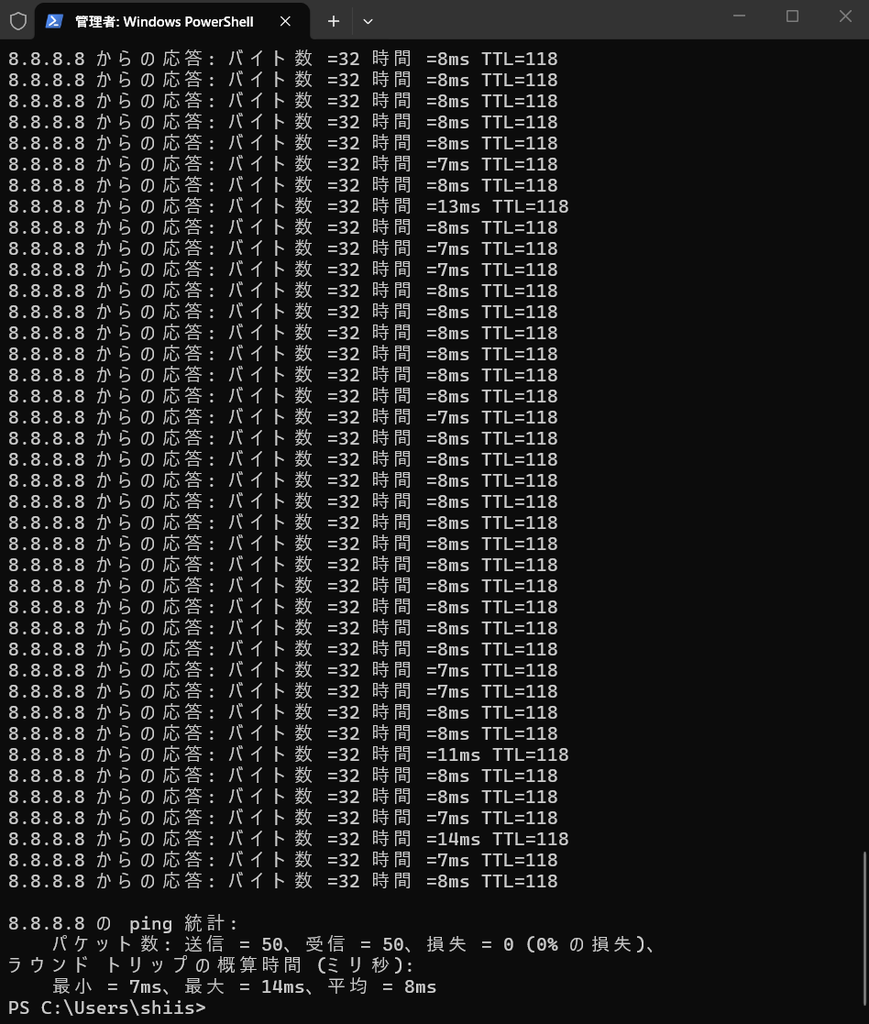
結果
・送信:50
・受信:50
・損失:0%
・最小:7ms
・最大:14ms
・平均:8ms
こちらも非常に安定しています。
8.ここで一つ問題があることに気づいた
ASUSOptimizationを停止すると通信は改善しました。
しかし、ここで終わりではありません。
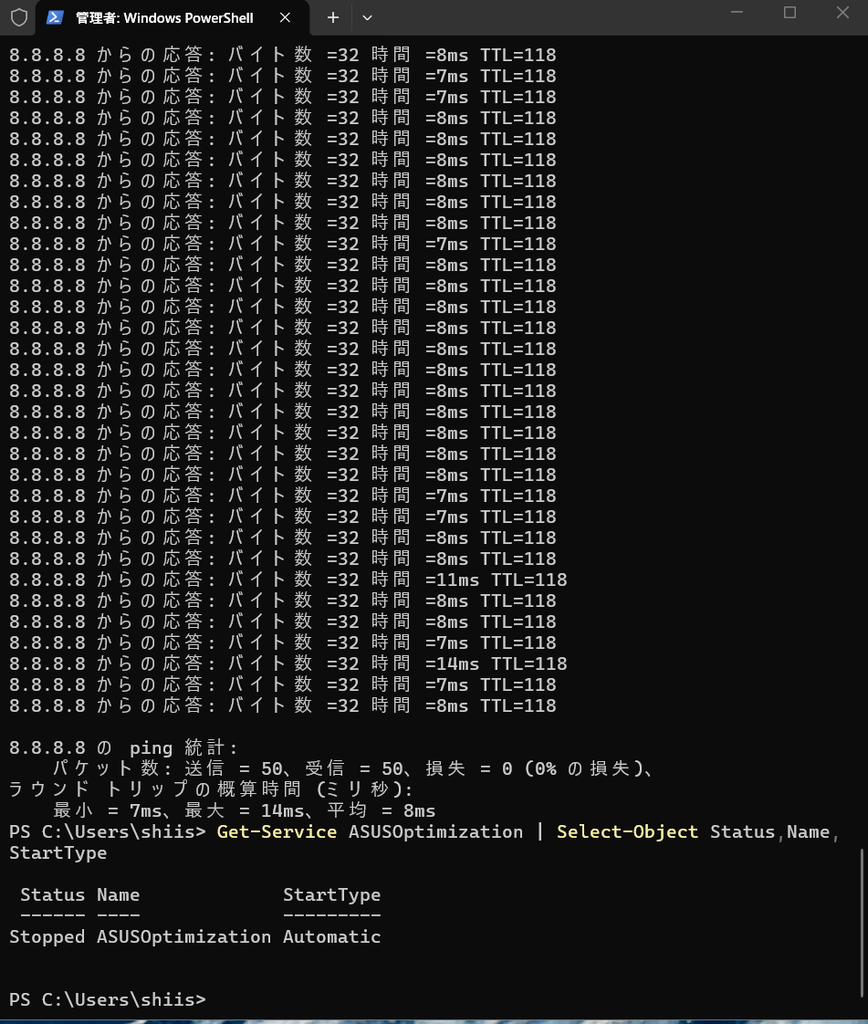
なぜなら、サービスを「停止」しただけだからです。
そこで、ASUSOptimizationの設定を確認しました。
ターミナルに、
Get-Service ASUSOptimization | Select-Object Status,Name,StartType(コマンドをマウスで選択 → 右クリック → コピー→貼り付け)
と入力して、Enterキーを押します。
すると、
Stopped
なのに、
StartType:Automatic
になっていました。
つまり、現在は停止していますが、Windowsの起動方式は自動になっています。
このままだと、Windowsを再起動したときに、ASUSOptimizationが再び起動する可能性があります。
9.ASUSOptimizationの自動起動を無効にする
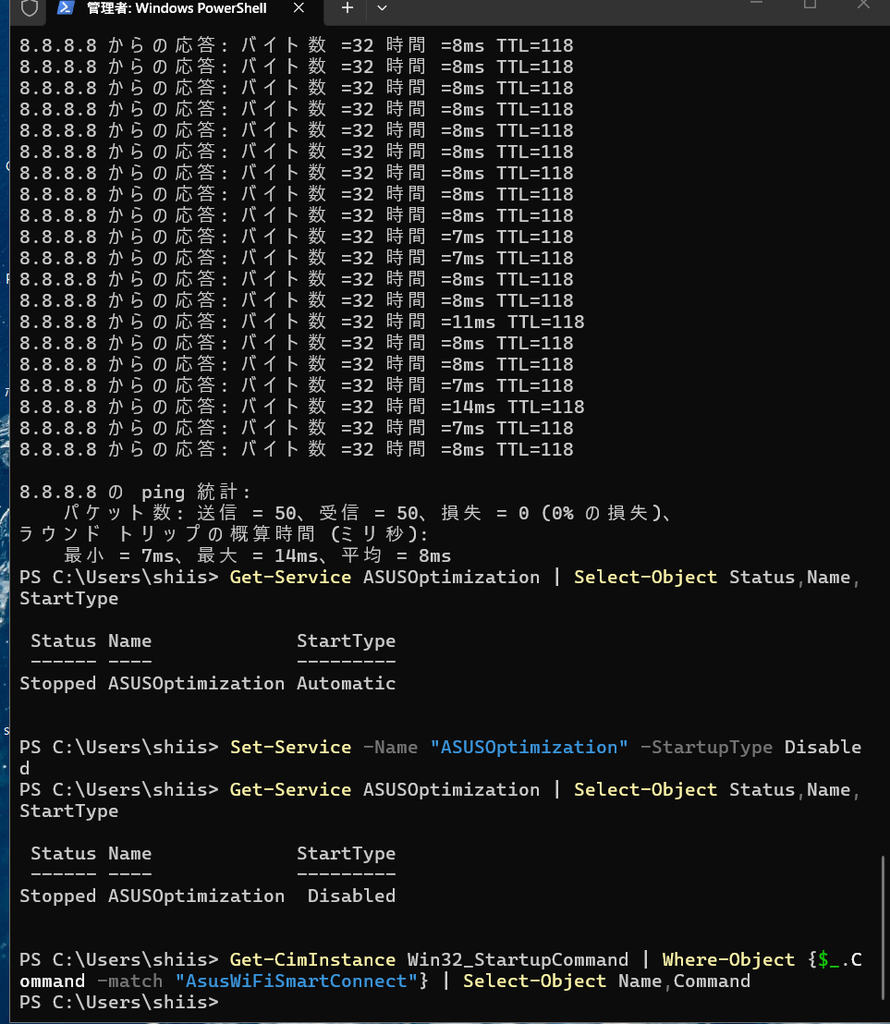
そこで、Windows起動時に自動的に起動しないように設定を変更しました。
管理者のターミナルで、次のコマンドを入力します。
Set-Service -Name "ASUSOptimization" -StartupType Disabled(コマンドをマウスで選択 → 右クリック → コピー→貼り付け)
Enterキーを押します。
続いて、設定を確認します。
Get-Service ASUSOptimization | Select-Object Status,Name,StartType(コマンドをマウスで選択 → 右クリック → コピー→貼り付け)
Enterキーを押します。
10.AsusWiFiSmartConnectの自動起動も確認
念のため、
AsusWiFiSmartConnect
についても、Windowsのスタートアップに登録されていないか確認しました。
次のコマンドを入力します。
Get-CimInstance Win32_StartupCommand | Where-Object {$_.Command -match "AsusWiFiSmartConnect"} | Select-Object Name,Command(コマンドをマウスで選択 → 右クリック → コピー→貼り付け)
Enterキーを押します。
11.Windowsを再起動してみる
ここまで設定したところで、
Windowsを再起動します。
今回の目的は、
設定を変更しただけでなく、Windowsを再起動してもASUSOptimizationが復活しないか
を確認することです。
通常どおり、
スタート → 電源 → 再起動
をクリックします。
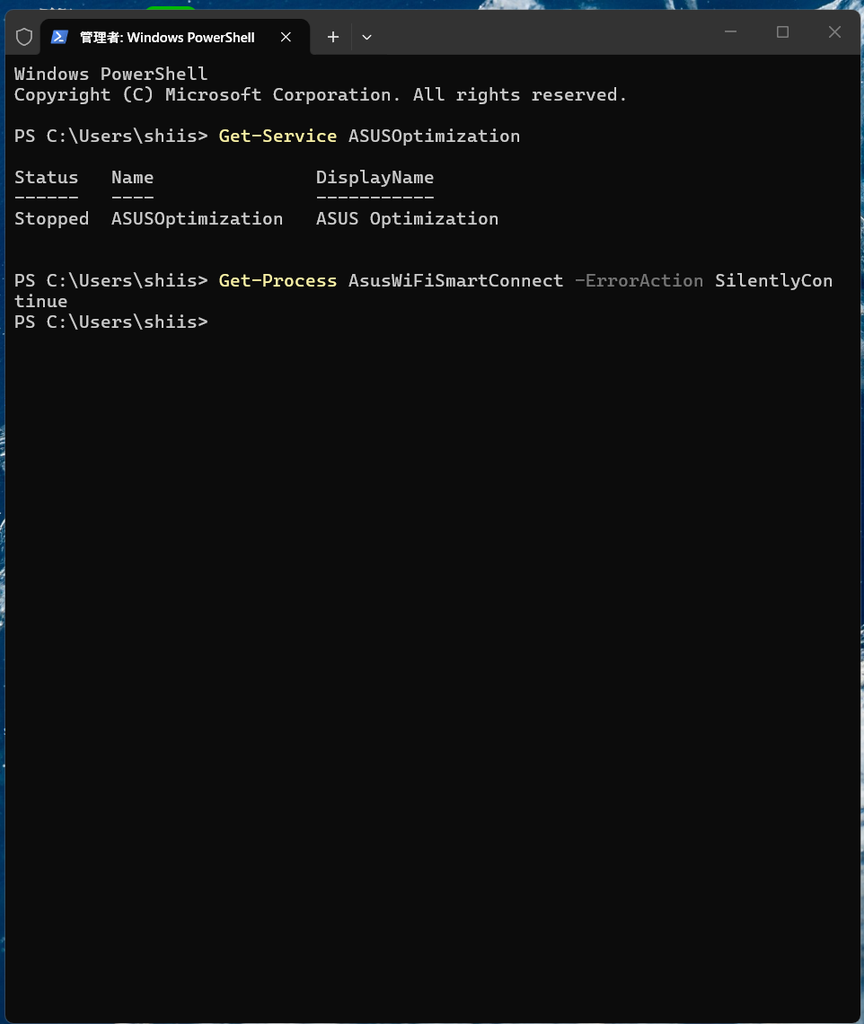
Windowsが起動したら、まず通信テストをする前に、ASUSサービスの状態を確認しました。
12.再起動後の通信状態を確認
最後に、再起動後の状態で同じpingテストを行いました。
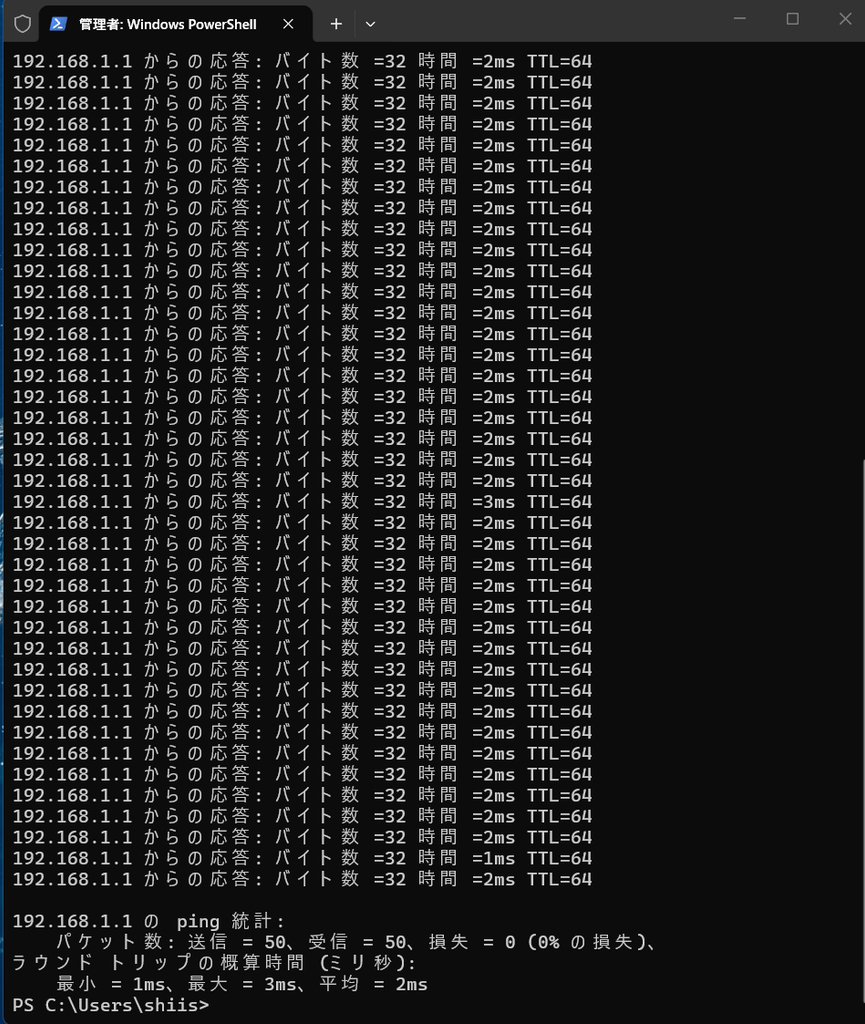
まず、
ping 192.168.1.1 -n 50(コマンドをマウスで選択 → 右クリック → コピー→貼り付け)
を実行します。
結果
・送信:50
・受信:50
・損失:0%
・最小:1ms
・最大:3ms
・平均:2ms
続いて、
ping 8.8.8.8 -n 50(コマンドをマウスで選択 → 右クリック → コピー→貼り付け)
も確認します。
結果
・送信:50
・受信:50
・損失:0%
・最小:6ms
・最大:8ms
・平均:7ms
13.今回の結果を比較してみる
今回の結果を表にすると、違いが分かりやすくなります。
| 状態 | 192.168.1.1 | 8.8.8.8 |
|---|---|---|
| ASUSOptimization起動中 | 16%損失・平均407ms・最大3293ms | 0%損失・平均83ms・最大729ms |
| ASUSOptimization停止 | 0%損失・平均2ms・最大4ms | 0%損失・平均8ms・最大14ms |
| 再起動後・無効化維持 | 0%損失・平均2ms・最大3ms | 0%損失・平均7ms・最大8ms |
14.今回の検証で分かったこと
今回の検証では、かなり興味深い結果になりました。
Windows Update後にASUSのWi-Fi関連サービスが起動している状態では、
ルーターへのping
・16%のパケット損失
・平均407ms
・最大3293ms
という状態でした。
ところが、ASUSOptimizationを停止すると、
0%のパケット損失
平均2ms
まで改善しました。
さらにASUSOptimizationをDisabledに設定してWindowsを再起動したところ、
再起動後もサービスは復活せず、通信状態も正常
でした。
今回の検証では、同じPC・同じWi-Fi環境で条件を変えながら測定しているため、ASUSOptimizationの動作状態と通信状態に明確な違いが見られました。
15.ただし「ASUSが原因」と断定はしません
ここは重要です。
今回の結果から、
「ASUSOptimizationが動いているときに通信異常が発生し、停止・無効化すると改善した」
ということは確認できました。
しかし、この検証だけで、
「ASUSOptimizationそのものが単独の原因である」
と断定することはできません。
ほかのASUS関連機能や、Windows、ドライバーなどとの組み合わせが関係している可能性もあります。
そのため、この記事では「ASUSが悪い」と断定するのではなく、実際に自分のPCで確認できた結果をそのまま公開しています。
16.現在の設定
現在は、
・Wi-Fi:ELECOM WDC-X600DU2M
・内蔵Realtek Wi-Fi:無効
・ASUSOptimization:Stopped / Disabled
・AsusWiFiSmartConnect:起動していない
という状態で使用しています。
今回の再起動後も通信は安定しています。
しばらくこの状態で通常使用して、Web閲覧や動画視聴、ブログ編集などで問題が出ないか確認していきます。
17.同じ症状で困っている方へ
「Wi-Fiの電波は強いのに、なぜかインターネットが遅い」
「突然Webページが開かなくなる」
「動画が途中で止まる」
「速度測定では数字が出るのに、実際の通信が安定しない」
という場合、単純に「Wi-Fiの電波が弱い」とは限りません。
今回のように、
自宅のルーター(192.168.1.1)にpingを送ってみる
ことで、自宅内のWi-Fi通信が安定しているかを確認できます。
ただし、Windowsのサービスには重要なものもあります。
よく分からないサービスを片っ端から停止・無効化するのはおすすめしません。
今回も、
① 状態を確認
↓
② pingで測定
↓
③ 一つだけ変更
↓
④ もう一度測定
↓
⑤ 再起動して確認
という順番で検証しました。
同じ症状の方は、自分のPC環境を確認しながら慎重に試してください。
この記事のまとめ
今回の検証では、Windows Update後にASUSのWi-Fi関連サービスが起動している状態で、ルーターへのpingに16%のパケット損失、平均407ms、最大3293msという結果が出ました。
その後、ASUSOptimizationを停止すると、0%損失・平均2msまで改善しました。
さらにASUSOptimizationの自動起動を無効にしてWindowsを再起動したところ、サービスは復活せず、再起動後も0%損失・平均2msを維持しました。
あくまで私の環境での検証結果ですが、同じようなWi-Fiトラブルで困っている方の原因切り分けの参考になれば幸いです。


コメント