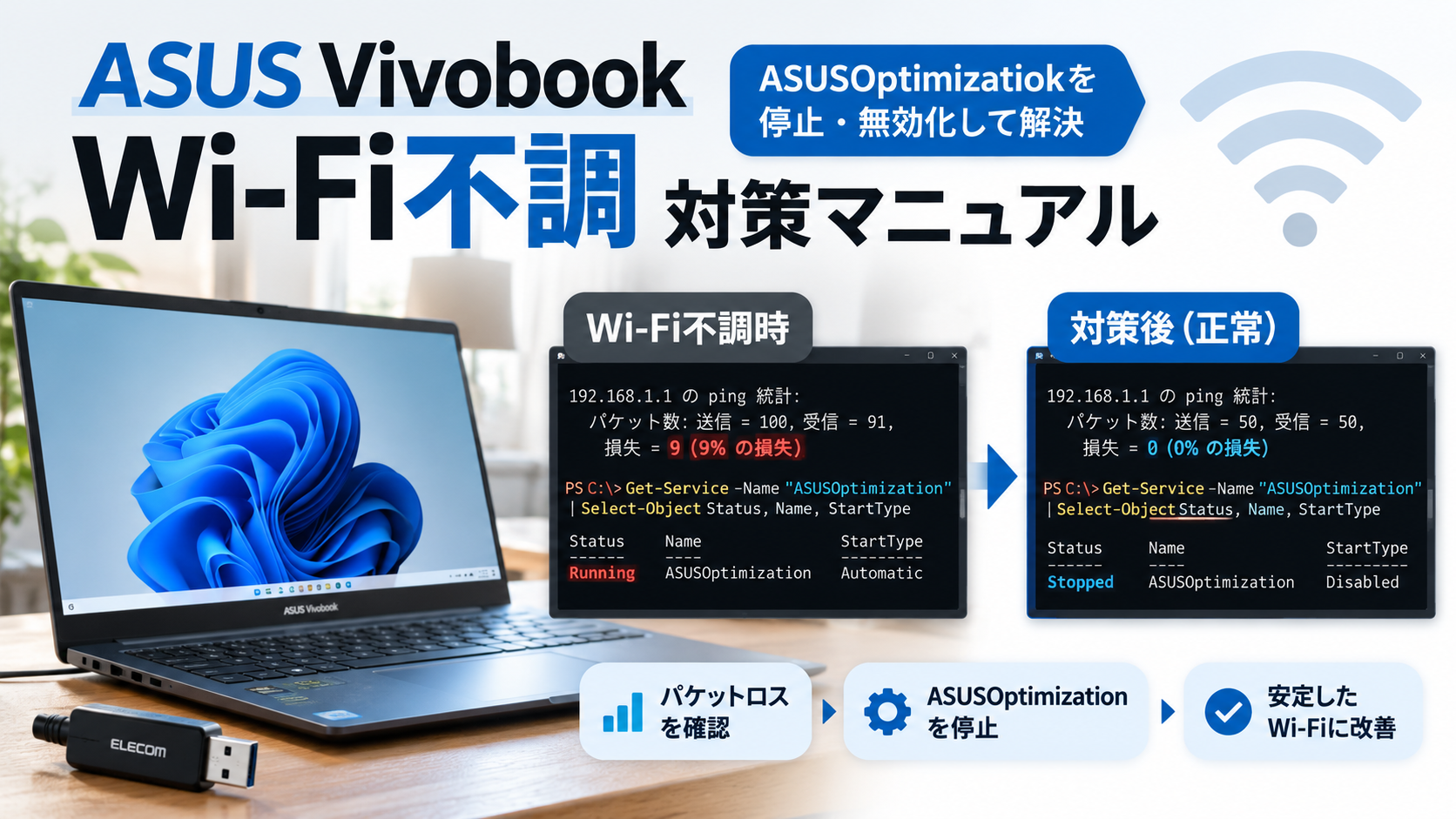
ASUS VivobookのWi-Fiが調子悪いとき、私が行っている確認方法です。
私の環境では、Wi-Fiの調子が悪いときにパケットロスが発生し、ASUSOptimizationが再び動作していることがありました。
Wi-Fiがおかしいと思ったら、
① パケットロスを確認
↓
② ASUSOptimizationを確認
↓
③ ASUSOptimizationを停止・無効化
↓
④ もう一度パケットロスを確認
この順番で確認します。
使用環境
- PC:ASUS Vivobook 16X K3604ZA
- OS:Windows 11 Home 25H2
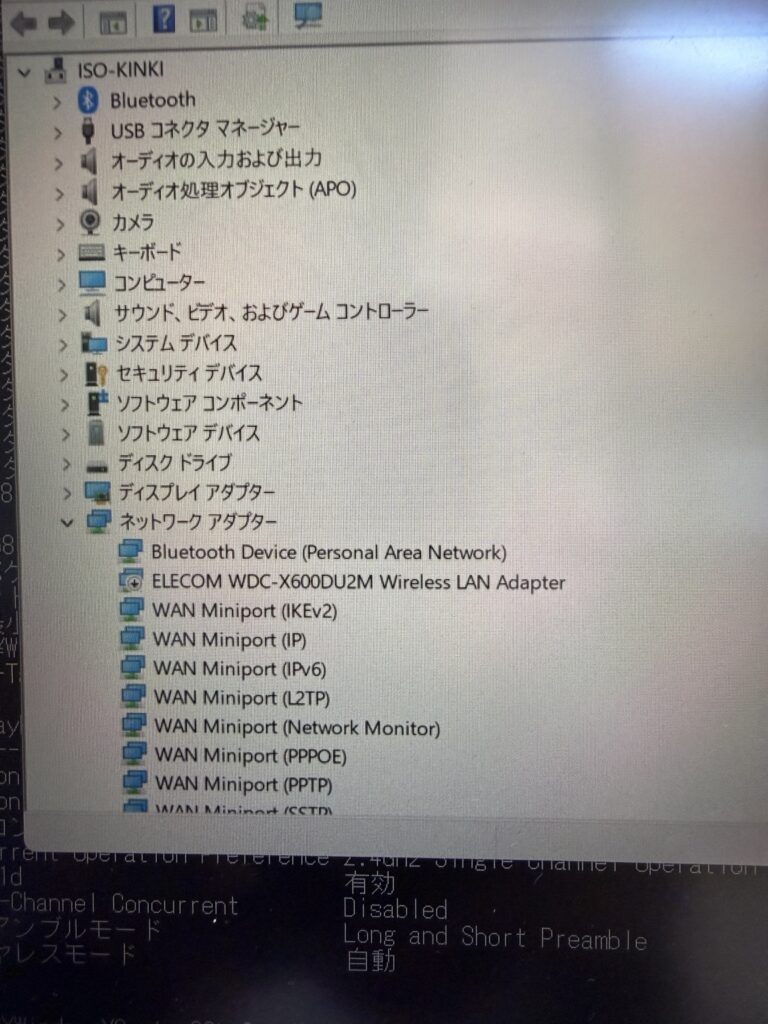
- Wi-Fi子機:ELECOM WDC-X600DU2M
- ネットワークアダプター:ELECOM WDC-X600DU2 Wireless LAN Adapter
- 内蔵Wi-Fi:Realtek 8821CE(無効)
- ルーター:NEC Aterm
① パケットロスを確認
まず、Wi-Fiにパケットロスがないか確認します。
画面左下のWindowsボタンを右クリックします。
**「ターミナル(管理者)」**を開きます。
PowerShellが開いたら、下のコマンドをコピーして貼り付け、Enterキーを押します。
ping 192.168.1.1 -n 50最後に表示される、
損失 = 0 (0% の損失)を確認します。
0%ならOKです。
損失があれば、次へ進みます。
② ASUSOptimizationを確認
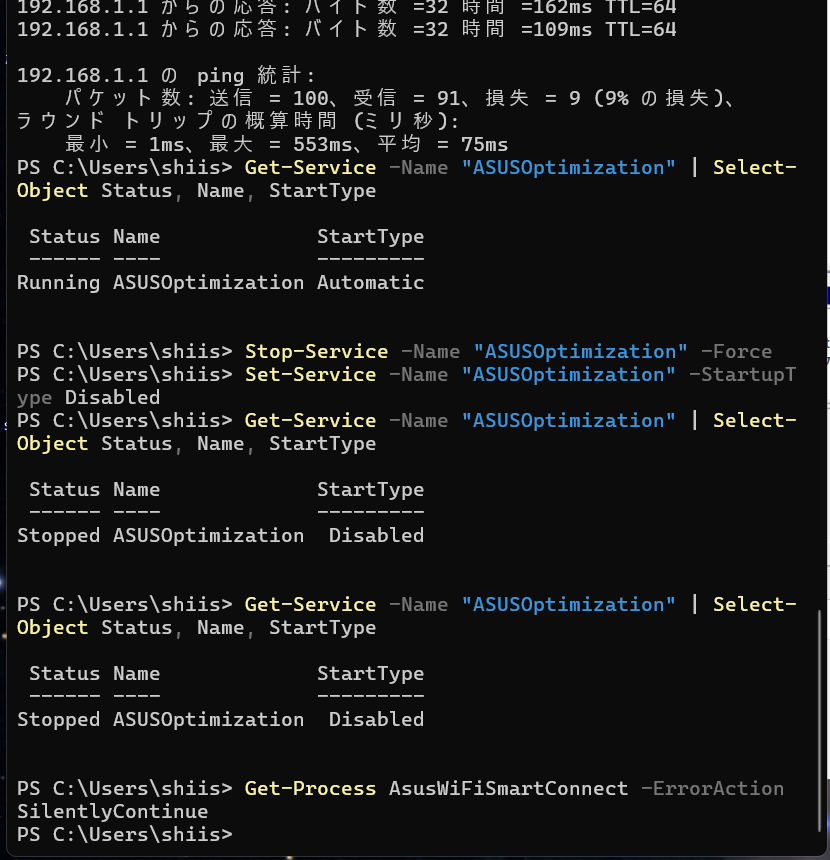
パケットロスがあったら、ASUSOptimizationが動作していないか確認します。
PowerShellに下のコマンドをコピーして貼り付け、Enterキーを押します。
Get-Service -Name "ASUSOptimization" | Select-Object Status, Name, StartType「Stopped / Disabled」なら
Status   Name               StartType
------   ----               ---------
Stopped  ASUSOptimization   Disabled
ASUSOptimizationは停止しています。
その場合は、PINGの結果を確認してください。
「Stopped / Automatic」なら
Stopped ASUSOptimization Automatic現在は停止しています。
ただし、自動起動は有効です。
「Running / Automatic」なら
Running ASUSOptimization Automatic現在、ASUSOptimizationが動作しています。
この場合は、次へ進みます。
③ ASUSOptimizationを停止する
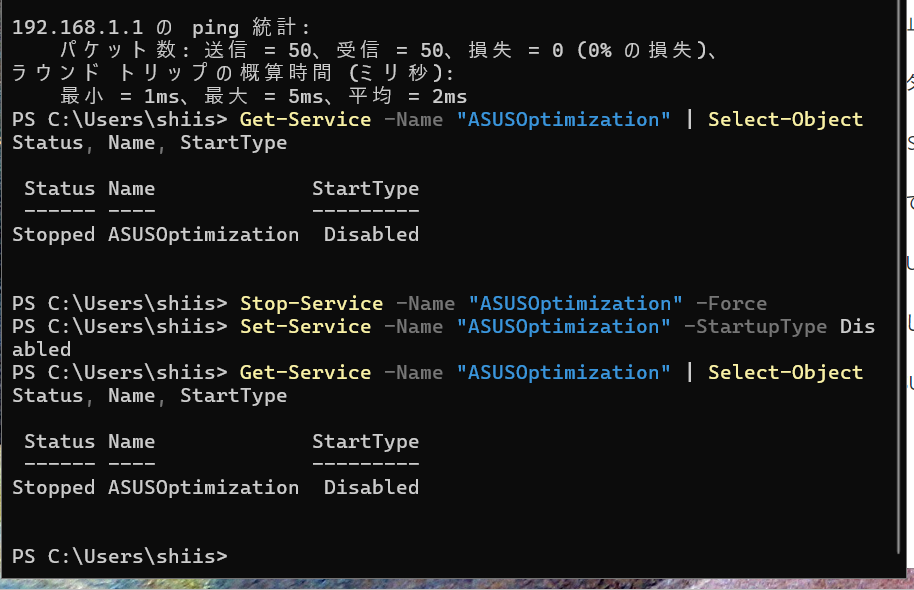
まず、ASUSOptimizationを停止します。
下のコマンドをコピーして貼り付け、Enterキーを押します。
Stop-Service -Name "ASUSOptimization" -Force続いて、自動起動を無効にします。
Set-Service -Name "ASUSOptimization" -StartupType Disabled④ 「Stopped / Disabled」を確認
もう一度、下のコマンドを実行します。
Get-Service -Name "ASUSOptimization" | Select-Object Status, Name, StartType次のようになればOKです。
Status   Name               StartType
------   ----               ---------
Stopped  ASUSOptimization   Disabled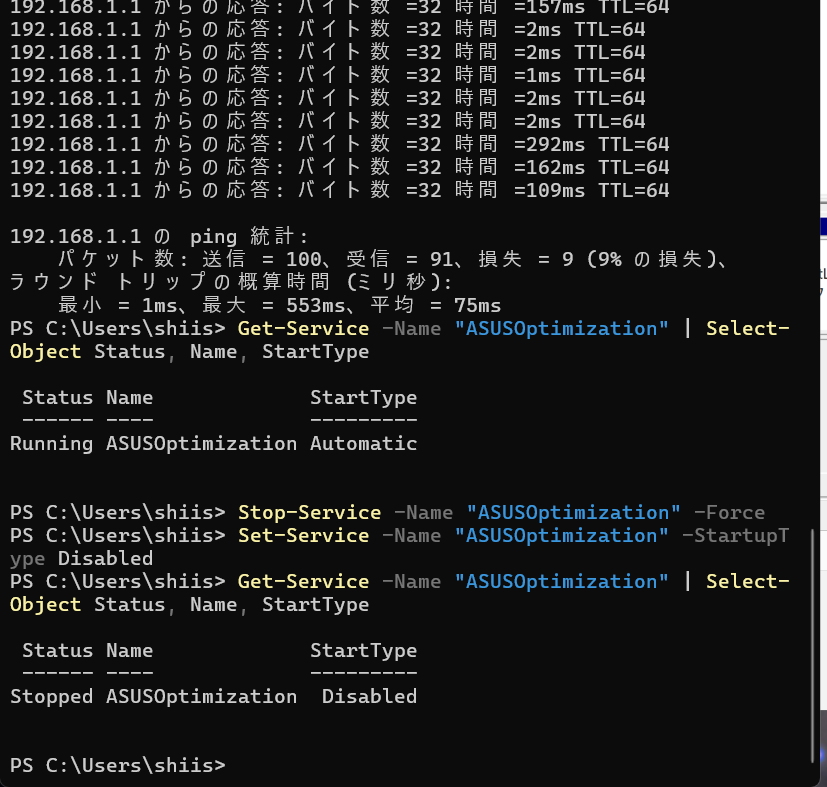
⑤ もう一度パケットロスを確認
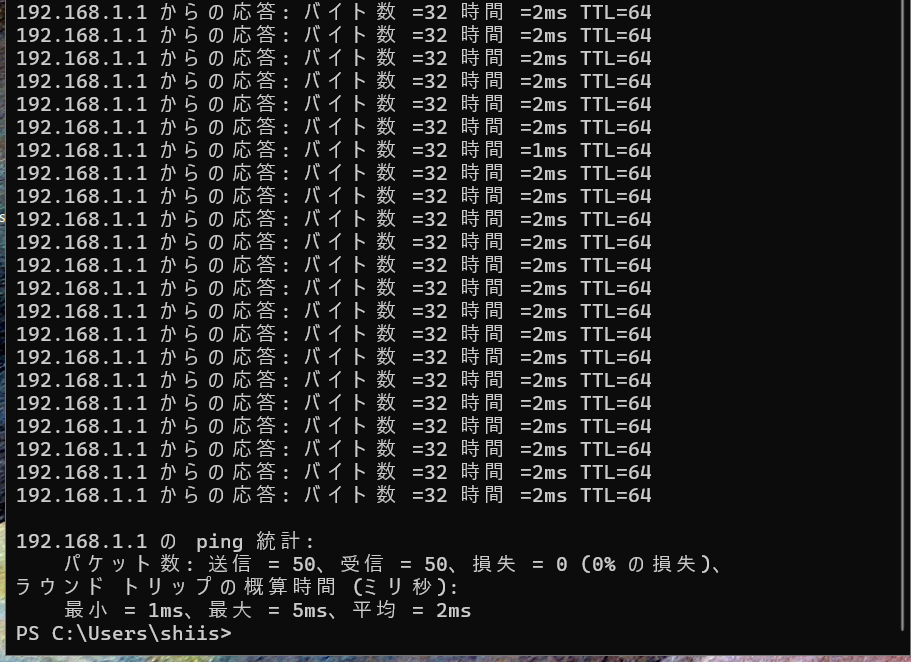
ASUSOptimizationを停止・無効化したら、最初と同じPINGをもう一度実行します。
ping 192.168.1.1 -n 50最後の、
損失 = 0 (0% の損失)を確認します。
私の環境では改善しました
私のASUS Vivobook 16X K3604ZAでは、Wi-Fiの調子が悪いときにパケットロスが発生しました。
ASUSOptimizationを停止・無効化してから再度PINGを実行すると、
損失0%・平均2ms
となりました。
私の環境では、ASUSOptimizationを停止することでWi-Fiの通信状態が改善しました。
※これは私の環境での検証結果です。
またWi-Fiが不調になったら
一度停止したASUSOptimizationが、後から
Running ASUSOptimization Automaticに戻っていることがありました。
「またWi-Fiがおかしい」と思ったら、最初のPINGから同じ手順を行います。
Windows Updateなどで設定が変わることも考えられます。
私の環境では、一度停止・無効化したASUSOptimizationが再び動作していたことがありました。
これだけ覚えておけばOK
① パケットロス確認
ping 192.168.1.1 -n 50② ASUSOptimization確認
Get-Service -Name "ASUSOptimization" | Select-Object Status, Name, StartType③ Running / Automaticなら停止・無効化
Stop-Service -Name "ASUSOptimization" -ForceSet-Service -Name "ASUSOptimization" -StartupType Disabled④ もう一度PING
ping 192.168.1.1 -n 50損失0%になったか確認します。
コメント